Documentation Site E-Commerce - SANIRIS
- Espace d'administration
- Gestion page d'accueil
- Gestion des utilisateurs/clients
- Gestion des produits
- Gestion des Commandes
- Créer un code promo ou appliquer une remise
- Gestion des articles, formations, fiches techniques et sécurité
Espace d'administration
Se connecter à l’espace d’administration
- Se rendre sur l’url https://saniris.fr/admin
(sur le site de test : https://saniris.raphaeloff.net/admin)
- Sur cette page de connexion, renseigner login et mot de passe
lors de la connexion à un espace d’administration, toujours vérifié que la connexion est
sécurisée (https dans l’url, icône cadenas sur la barre de navigation)
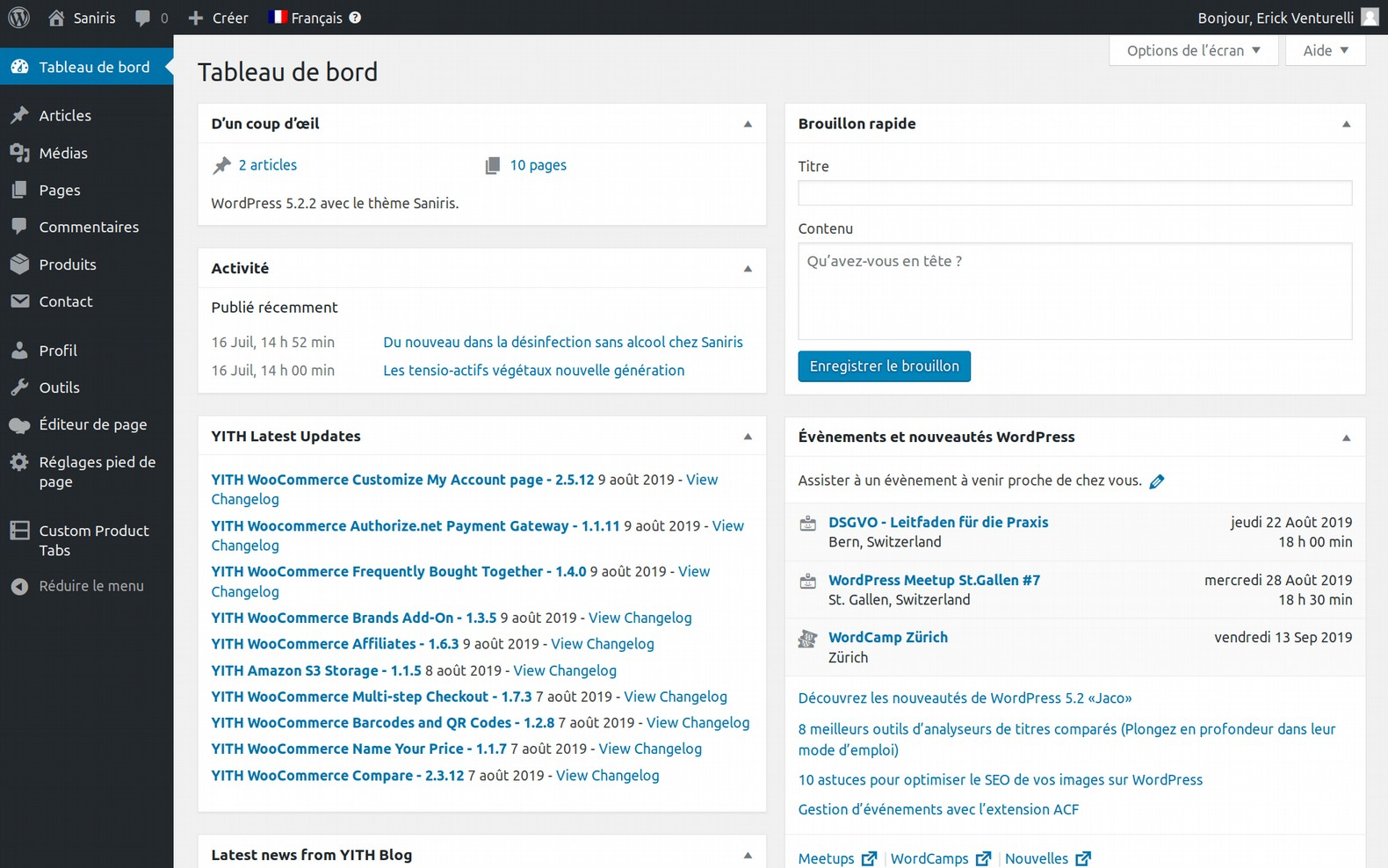
Tableau de bord et menu principal
- Le tableau de bord présente les dernière activités du site
- Sur la gauche, le menu principal permet d’accéder aux différents contenus du site, ainsi
qu’aux différents réglages et options - Le menu supérieur permet notamment d’accéder au site (côté gauche), et sur la droite
d’accéder à son profil utilisateur - Selon les droits accordés à l’utilisateur connectés, les possibilités d’accès et les informations
affichées peuvent différer
Changer son mot de passe et ses informations d’utilisateur
- Cliquer sur son nom d’utilisateur à droite sur le menu supérieur
- On arrive sur la page de profil
- Descendre jusqu’à la section ‘Gestion de compte’
- Cliquer sur ‘générer un mot de passe’, un mot de passe aléatoire est affiché, il est possible
de le modifier, attention si l’on choisit un mot de passe faible il faudra cliquer sur confirmer - Cliquer sur ‘mettre à jour le profil’ pour enregistrer le mot de passe
Gestion page d'accueil
Bandeau d'accueil
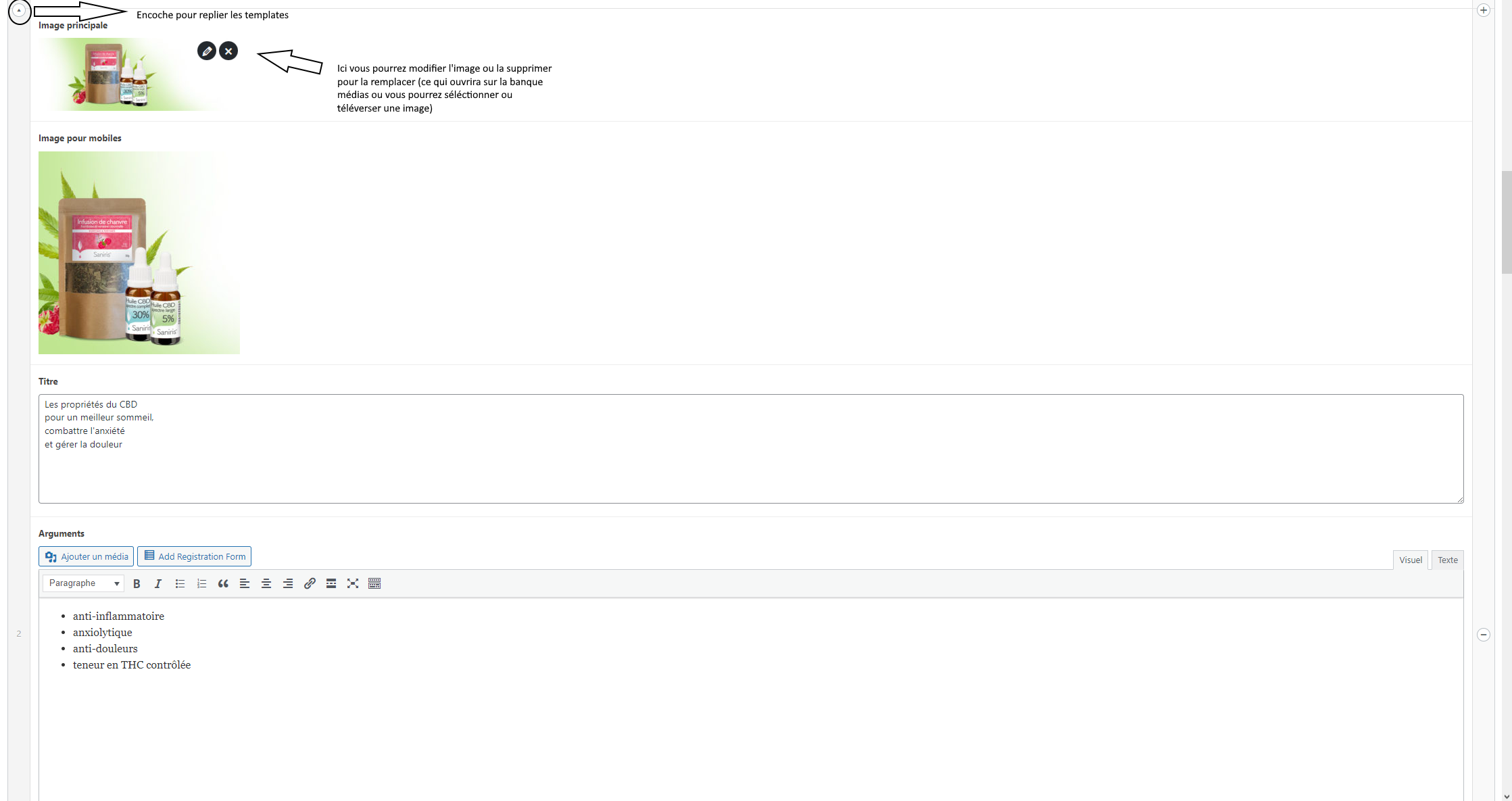
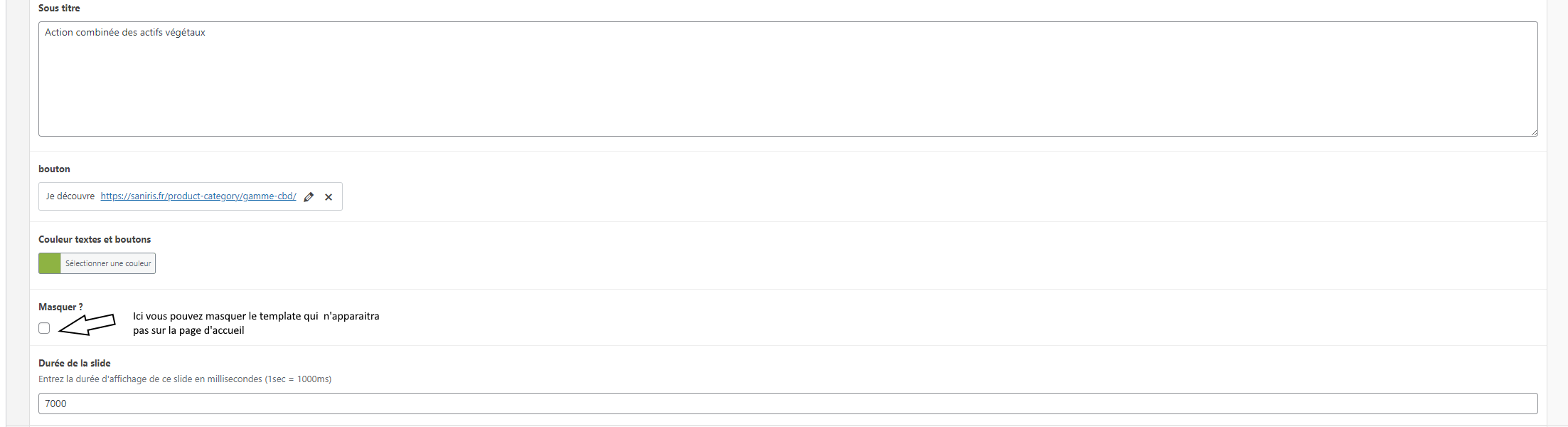
- Pour afficher ou non les différents bandeaux d'accueil "pré - chargés" ainsi que les champs correspondants (titre, sous titre, arguments etc). Il faut cocher ou non le bouton "masquer" qui permettra de cacher le/les slides que vous ne voulez pas voir apparaître sur la page d'accueil.

- Vous pouvez choisir autant de templates de bandeau d'accueil que vous voulez qui s'afficheront aléatoirement si vous le désirez. Vous pourrez masquer les templates des bandeaux que vous ne voulez pas voir affichés sur la page d'accueil.
Chaque template contient une image principale, une image pour mobile (que vous pouvez changer), le titre, les arguments le sous titre, le bouton lien, la couleur des textes et boutons et le bouton masquer (qu'il faudra cocher si vous désirez ne pas activer ce slide). Vous pouvez replier les template en utilisant la flèches sur la gauche de l'écran.
Exemple de template:

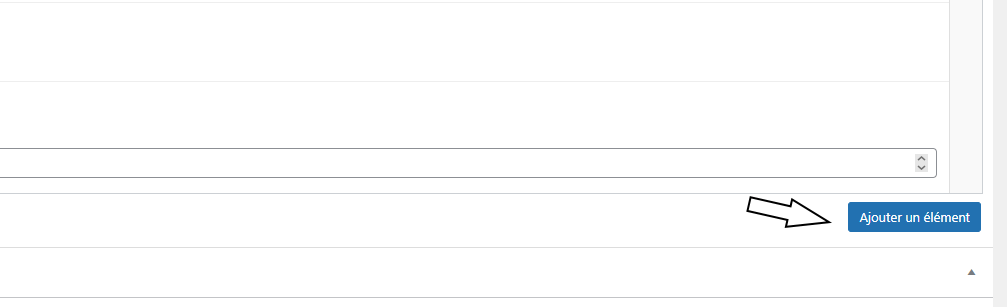
- Vous pouvez ajouter un modèle de template de bandeaux d'accueil en cliquant sur ajouter un élément situé en bas à droite de l'écran après le dernier template enregistré.

Catégories produit à la une
- Pour changer les catégories de produit à la une utiliser le volet éléments à la une / catégorie produit à la une , attention l'affichage actuel est prévu pour 7 catégories !!
Les incontournables
- Pour changer les produits incontournables mis en avant, il faut aller dans éléments à la une puis choisir les produits jusqu'à 8 maximum (vous pouvez faire une recherche parmi tous les produits)

Autres contenus éditables
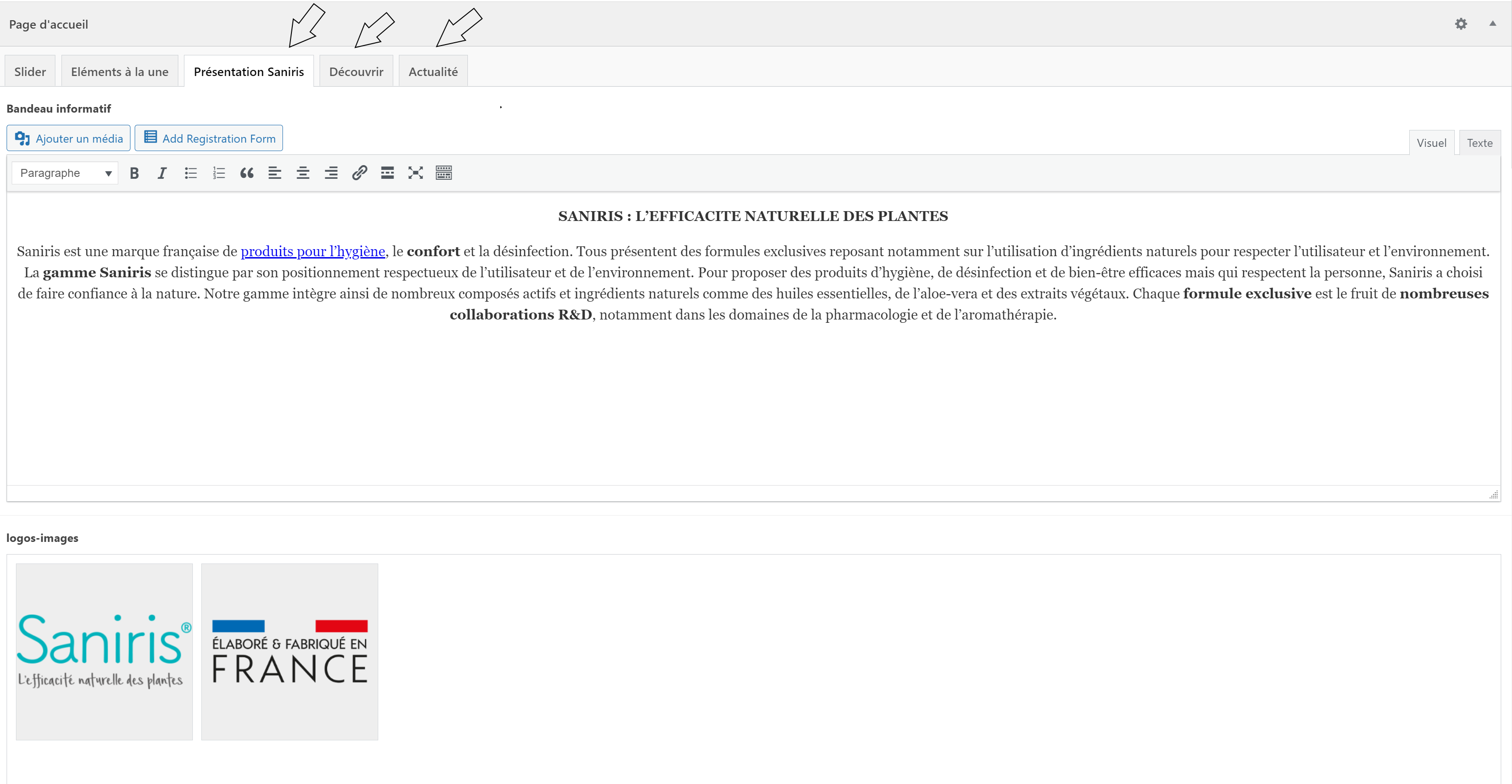
- Pour modifier le reste des contenus de la page d'accueil (description de la marque, logos, logos informatifs mais aussi les sections "découvrir Saniris" ou les actualités) il faudra naviguer dans les champs correspondants afin de modifier les contenus selon chaque section

Gestion des utilisateurs/clients
Généralités:
Pour le client, depuis le site, il est possible de créer:
- un compte client individuel (/créer-un-compte/), qui lui permettra de retrouver sur son profil les commandes en cours et effectuées
- un compte client professionnel (/créer-un-compte-pro/), qui permet
◦à la création les mêmes possibilités que le compte individuel
◦une fois validation du compte par l’administrateur du site,
◦l’accès à des remises (% fixe sur la commande), si cela est décidé par l’administrateur du site (en attribuant un rôle complémentaire)
◦l’accès à des modes de paiement spécifiques, si cela est décidé par l’administrateur du site (en attribuant un rôle complémentaire)
L’administrateur du site peut aussi créer des comptes depuis l’espace d’administration et en notifier les clients.
Processus de création de compte par le client lui même:
En cliquant sur ‘Mon compte’ depuis le menu, le client peut choisir d’accéder soit:
- au formulaire de création de compte pro (qui devra être validé)
- au formulaire de création de compte individuel
Selon le formulaire choisit les informations à compléter son différentes. Pour le compte pro il est obligatoire de fournir: nom de société/n° TVA/SIREN en plus des informations de login.
Une fois les informations remplies le client valide le formulaire et est notifié de la création de compte, pour le compte pro il lui précisé qu’il doit attendre la validation de l’administrateur avant de profiter des avantages spécifiques au compte pro.
Créer un compte client depuis l’espace d’administration:
Gérer les comptes pro en attente de validation
Les utilisateur en attente de validation on le statut ‘Abonné’
En leur attribuant le statut ‘Pro’ ils ont accès à l’affichage des prix HT et au paiement à la réception.
On peut également leur attribuer un statut complémentaire correspondant à un taux de réduction.
Attribuer un code client et un commercial à un utilisateur
Exporter les utilisateurs:
Récapitulatif des avantages offerts aux différents rôles utilisateurs
| Rôle | Avantages | Remarques |
| Customer / tous les rôles | Accès à son profil et à ses commandes effectuées |
Tout le monde peut s’enregistrer avec ce rôle |
| Pro | Affichage des prix HT sur la boutique Accès au mode de livraison ‘Retrait sur place’ |
Un message informant l’utilisateur qu’il peut faire une demande par email pour avoir accès aux remises et autres modes de paiement est transmis à l’utilisateur lors de la création de son compte |
| pro-remis-x % (plusieurs rôles pour les différents pourcentages de remise) |
Réduction de x% , sur l’ensemble des produits, appliquée sur les prix affichés. |
Ce rôle est attribué par l’administrateur |
| paiement-lcr | Accès au mode de paiement ‘LCR non acceptée à 15 jours’, en plus des autres modes de paiement éventuellement attribués, et de la CB |
Ce rôle est attribué par l’administrateur Lors du paiement il est rappelé à l’utilisateur qu’il doit avoir envoyé son RIB à commandes@saniris.fr |
| paiement-virement | Accès au mode de paiement ‘Virement fin de mois’ (IBAN/BIC sont indiqués au client), en plus des autres modes de paiement éventuellement attribués, et de la CB |
Ce rôle est attribué par l'administrateur |
| port-offert | Les frais de port sont offert à l’utilisateur, à la place des choix de mode de livraison, un message ‘ ‘ est affiché sur le panier/récapitulatif commande |
Ce rôle est attribué par l’administrateur |
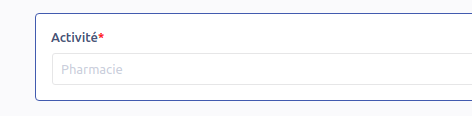
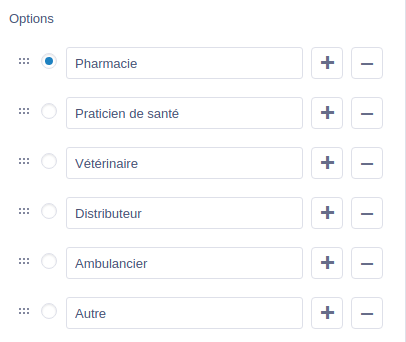
Ajouter des champs activités sur le formulaire d'inscription pro :
- depuis le menu admin (compte super admin uniquement) cliquer sur 'User registration' et dans la liste cliquer sur 'Pro Form'

- Dans les paramètres qui s'ouvrent alors cliquer sur le champ 'activité'

- dans le volet de gauche éditer alors les options comme désiré

- cliquer ensuite en haut à droite sur 'upadte form' pour valider

Gestion des produits
Remarques:
- lorsque que la page d’édition d’un produit est ouverte, on peut sauvegarder les
modifications pour les rendre publiques en cliquant sur ‘Publier’ ou ‘Mettre à jour’ - on peut prévisualiser les modifications en cliquant sur le bouton du même nom
- le format idéal pour les images produit est un format png 800*980px avec transparence,
dans lequel l'image produit doit faire idéalement 800px de haut et être centrée(un exemple
ici https://www.dropbox.com/s/d5igi8d068rca9t/antiacariens-bidon-25l.png?dl=0)
Créer un nouveau produit
Modifier un produit existant
- pour afficher la liste des produits cliquer sur 'produits' sur le menu principal
- la liste s'affiche, il suffit de cliquer sur un produit pour pouvoir l'éditer
- voir ‘Créer un nouveau produit’ pour les explications sur les différents champs à compléter
sur l’éditeur - Vous pouvez éditer l'image produit ainsi que les images de la gallérie du produit associé
même si il n'a pas de variation.
Ajouter un logo produit

Gérer les Produits à la Une
Indiquer qu’une contenance est en rupture de stock
- ouvrir la page d’édition d’un produit
- descendre dans le bloc ‘données produit’ et cliquer sur ‘variations’
- ouvrir la contenance désirée, mettre le champ ‘Etat du stock’ à ‘rupture de stock’
- si plusieurs contenances pour un produit sont indisponibles répéter l’opération pour ces
dernières - sauvegarder les modifications
- quand la contenance sera à nouveau disponible il faudra remettre le champ ‘Etat du stock’ à
‘En stock’
Modifier la taille des images/picto dans les descriptifs produits
(utilisation/ingrédients..)
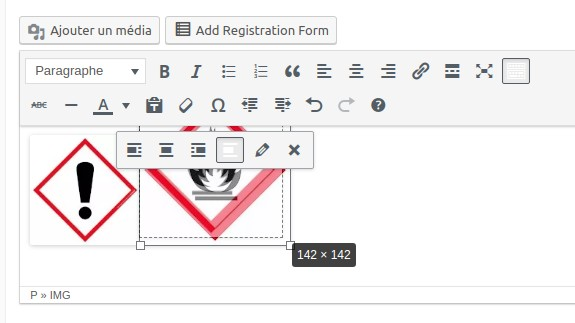
Pour info la taille ‘idéale’ à viser dans le cas d’un ajout de pictogramme est de 115px*115px
- Se rendre sur la page d’édition d’un produits
- Descendre sur le champ à modifier (par exemple ‘Données produit’ → ‘Custom Tabs’ pour
accéder aux utilisations/ingrédients - Sur le champ désiré vérifier qu’on utilise l’éditeur visuel

- Cliquer ensuite sur l’image à ajuster, sélectionner le bord droit de l’image et glisser pour
agrandir/rétrécir l’image, la taille en pixel s’affiche, ce qui permet d’attribuer les mêmes
valeurs à plusieurs images si l’on veut une cohérence de tailles entre elles
- Enregistrer les modification via ‘Save Tabs’
Régler l'ordre d'affichage des produits :
changer l'ordre des produits sur la page principale de la boutique https://saniris.fr/boutique/
- --> depuis l'administration se rendre dans 'Produits' et cliquer sur Tri
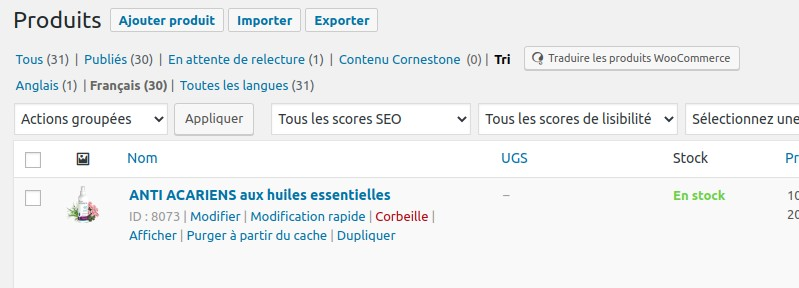
- la liste des produits se recharge et vous pouvez alors changer l'ordre d'affichage en
glissant les produits, cela se répercutera sur la page boutique
Changer l'ordre des catégories de produits:
- https://saniris.fr/wp-admin/edit.php?post_type=product&page=to-interface-product (produits - taxonomy order)
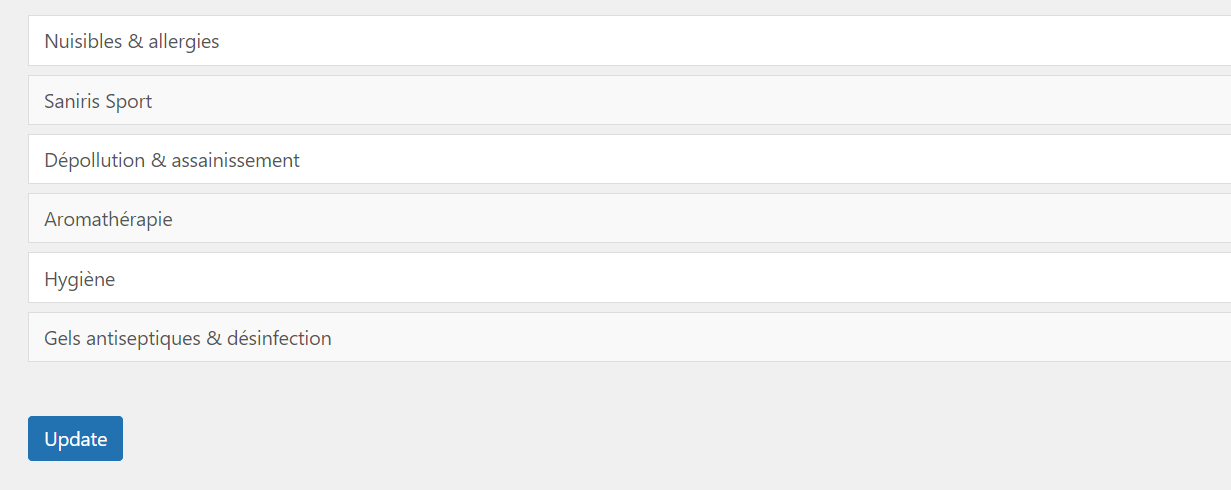
vous pouvez changer l'ordre des catégories mis en avant sur la page d’accueil en faisant glisser les différentes catégories
dans l'ordre de votre choix puis cliquer sur "update".
Changer l'ordre des catégories dans le menu du site: - Si vous voulez changer l'ordre des catégories dans le menu, rdv sur apparence puis menu (https://saniris.fr/wp-admin/nav-menus.php) et glisser les catégories dans l'ordre que vous désirez puis cliquer sur 'enregistrer le menu".


Gérer l'ordre des produits au sein des catégories :
- --> depuis l'administration cliquer sur 'Produits' puis 'Catégories'
- dans la liste cliquer sur la catégorie désirée
- la page d'options pour cette catégorie s'affiche, descendre jusqu'au champ 'groupement des produits':

- sélectionner dans la liste de gauche les produits à afficher en premier, au besoin
changer l'ordre d'affichage dans la liste de droite - les autres produits de la catégories non présent dans la liste de droite s'afficheront
automatiquement en dessous - descendre jusqu'au bouton 'mettre à jour' et cliquer pour enregistrer les changements
Ajouter une catégorie de produits
- Depuis l'espace administration aller sur produits -> catégories de produits et remplir les données du volet 'ajouter une catégorie'
- une fois que des produits seront ajoutés à cette catégorie elle sera automatiquement visible sur le menu de la page boutique :

- pour changer l'ordre d'affichage de ce menu et des catégories sur la page principale de la boutique il faut se rendre sur la admin Produits --> Ordre des taxonomies et faire glisser les catégories de la liste dans l'ordre désiré puis cliquer sur 'Mettre à jour'
- il faut ensuite choisir quels produits et dans quel ordre s'affichent sur la page boutique dédiée à cette catégorie, c'est un réglage manuel car il permet un classement et regroupement libre des produits au sein de la page principale de la boutique et des catégories --> voir section 'Gérer l'ordre des produits au sein des catégories'
- pour ajouter la catégorie de produit au menu de navigation :
- ouvrir la page d'admin Apparence --> Menus, sélectionner le menu 'Menu Principal - Saniris 2021'
- ouvrir le volet 'catégories de produits' / tout voir, sélectionner la catégorie à ajouter et cliquer sur 'Ajouter au menu'

- une fois cela fait dans le menu de droit glisser la catégorie ajoutée pour qu'elle soit à la position désirée dans le menu et cliquer sur 'Enregistrer le menu'
- pour ajouter aux menus mobiles et pro reprendre les mêmes actions pour les menu 'Menu pro', 'Menu principal mobile' et 'Menu Pro Mobile'
- pour gérer les produits affichés à la une sur la page d'accueil --> voir https://bookstack.raphaeloff.net/books/documentation-site-e-commerce-saniris/page/gestion-page-daccueil#bkmrk-cat%C3%A9gories-produit-%C3%A0


Gestion des Commandes
Le processus de commande
- Le client remplit son panier d’achat sur le site
- Le client valide sa commande et procéde au paiement (sauf si choix de paiement à la
livraison dans le cas du compte pro) - Le client reçoit une confirmation de commande par email, et l’administrateur du site reçoit
également une notification par email - L’administrateur du site traite la commande et modifie son statut depuis l’admin du site [si
tout va bien il la passe à terminé et ajoute en note au client le numéro de suivit], le client en
est notifié
Voir et éditer les commandes
- On peut cliquer sur une commande pour voir les détails et éditer les infos (statut, etc..)
Voir toutes les commandes d’un utilisateur
- Se rendre sur l’onglet ‘Commandes’
- Au dessus de la liste des commandes se trouve un champ de saisie ‘Filtrer par client
enregistré’ - Entrer l’identifiant/nom du client désiré dans ce champ pour le retrouver
Exporter le listing des données commandes/factures
Pour exporter ces données il faut dans le menu principal cliquer sur 'WooCommerce'->'Exporter les
commandes en CSV' (https://saniris.fr/wp-admin/

- sélectionner le statut des commandes à exporter (premier champ), et cocher la case 'utiliser le format d'export emailing' - au besoin vous pouvez aussi filtrer la date des commandes à exporter.
- cliquer sur exporter et le fichier csv sera téléchargé, avec les champs d'infos utilisateurs sur les dernières colonnes.
Les emails envoyés lors des commandes
Modifier l’apparence globale des emails
STRIPE
Pour chaque commande la commission perçue par Stripe est visible en se rendant sur la page d'une
commande, au niveau du récapitulatif des montants :
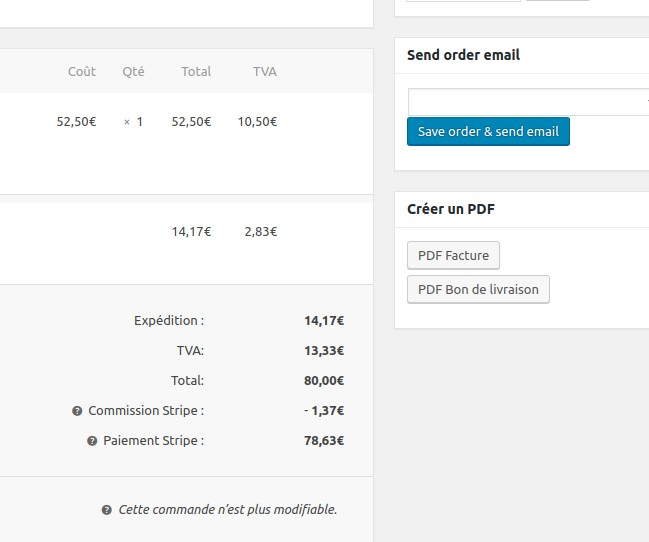
Par ailleurs vous pouvez trouver depuis votre compte Stripe des documents mensuels récapitulant
les commissions perçues : https://dashboard.stripe.com/settings/documents (menu Paramètres -->
Documents)
Concernant les tarifs généraux de Stripe c'est indiqué ici --> https://stripe.com/fr/pricing#pricing-
details
Pour information Stripe est avec Paypal l'un des principaux fournisseurs pour les paiements en
ligne.
Créer un code promo ou appliquer une remise
Code promo
- Dans le champ données du code choisir
◦ Via ‘Général’ : le type de remise (montant fixe, pourcentage..), la valeur de la remise, éventuellement la date d’expiration
◦ Via ‘Restriction d’usage’ : on peut limiter l’utilisation du code à certains produits, ou certaines catégories de produits, ou encore ne pas l’appliquer sur certains produits/catégories. Dans cette section cocher 'Utilisation individuelle uniquement' si vous ne souhaitez pas que ce code puisse être utilisé conjointement à d'autres codes promo.
◦ Via ‘Limites d’utilisation’ : on détermine combien de fois ce code peut être utilisé, et si il peut être utilisé plusieurs fois par le même utilisateurs - Cliquer sur ‘Publier’ pour activer ce code
- Pour l’utilisateur il devra saisir ce code à l’étape du panier afin de profiter de la remise
Pour plus d'informations vous pouvez également consulter la documentation woo-commerce à ce sujet : https://docs.woocommerce.com/document/gestion-des-codes-promo/
Appliquer une remise
- Vous pouvez appliquer et configurer une/des remises sur différentes catégories, différents produits ou sur l'ensemble du site: pour cela il faut aller sur le plugin YITH puis sur discount and prices rules


- A partir de la vous pourrez créer une règle de remise ou activer/désactiver une règle existante:

- dans le panneau de configuration de la règle de remise (modifier en dessous de la selection) ou à la creation de la règle vous pourrez choisir un ensemble d'options qui determineront le comportement de la remise: (à quoi s'applique la remise, pourcentage ou prix fixes, comportement selon les utilisateurs, planification de début/fin de la remise etc)


)
Gestion des articles, formations, fiches techniques et sécurité
Les articles
Les articles permettent d'alimenter la section ACTUALITÉS, visible sur la page d'accueil, sur la page dédiée https://saniris.fr/blog, ainsi que sur la page https://saniris.fr/actualites-formations/ du menu pro.
Pour créer/éditer un article :

Un article est constitué d'un titre, d'un bloc de contenu et d'une image à la une, on peut y ajouter des catégories et étiquettes.
Par ailleurs le champ 'extrait' permet de contrôler le résumé à afficher sur les vignettes d'article et à fournir aux moteurs de recherche.

Les formations
Les articles permettent d'alimenter la section FORMATION sur la page https://saniris.fr/actualites-formations/ du menu pro.
Pour créer/éditer une formation :
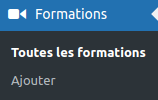
Une formation se compose d'un titre, d'un fichier video mp4, d'un contenu texte facultatif, dans lequel peut être ajouter un lien vers d'autres ressources ou des fichiers (utiliser le bouton 'ajouter un média' pour cela) et d'une image vignette.
Les fiches techniques et sécurité
Les fiches techniques et sécurité alimentent la page https://saniris.fr/fiches-technique-et-de-securite/ du menu pro. On ajoute ces fiches directement sur les produits, via les champs dédiés sur la page d'édition d'un produit.
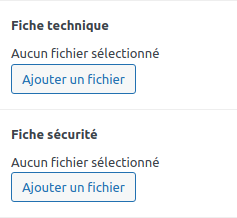
Le contenu de la page https://saniris.fr/fiches-technique-et-de-securite/ est généré automatiquement avec les produits pour lesquels des fiches sont disponibles.